
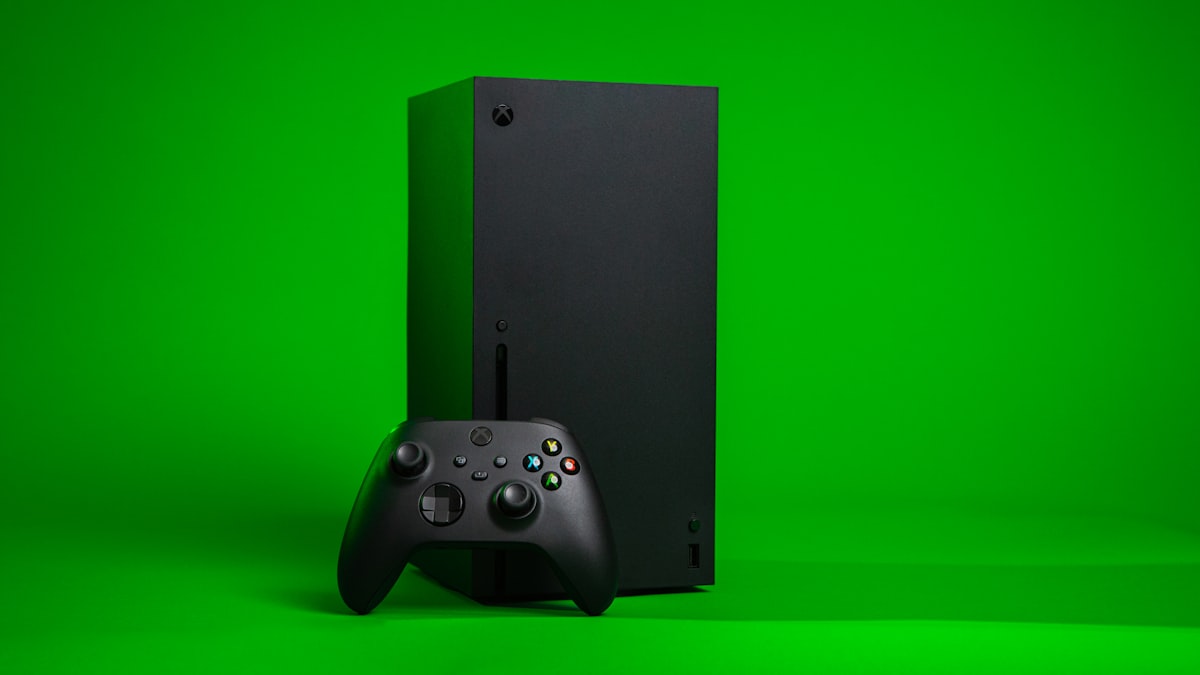
Du spelar på din Xbox, men tv:n hänger på väggen ändå – varför inte också använda den för IPTV? Det är en logisk tanke som många svenska spelentusiaster har. Xbox One och Xbox Series X/S är kraftfulla enheter som kör 4K och HDR – på pappret perfekta mediaspelares. Men hur väl fungerar IPTV på Xbox i praktiken? Här reder vi ut allt.
Vanliga frågor om IPTV och Xbox
http://[server]/get.php?username=[user]&password=[pass]&type=m3u_plus. Alla Xbox IPTV-appar accepterar M3U-format.De bästa metoderna för IPTV på Xbox
My IPTV Player (Microsoft Store)
Sök efter "My IPTV Player" i Microsoft Store på din Xbox. Stöder M3U-spellistor och grundläggande EPG. Gratis grundversion. Ladda in din M3U-URL från Nordic IPTV och var igång på 3 minuter.
Microsoft Edge + webbbaserad spelare
Xbox har en inbyggd Edge-webbläsare. Webbbaserade IPTV-spelare kan fungera direkt i Edge utan att installera något. Prestandan är begränsad men duger för HD-streaming.
HDMI-koppling från Android TV-enhet
Anslut en Chromecast, Fire Stick eller mi Box via HDMI till din tv och kör IPTV därifrån. Använd Xbox-controllern för spel och fjärrkontrollen för IPTV. Det mest eleganta och lättanvända upplägget.
IPTV på Xbox vs PlayStation 5
Xbox och PS5 har ungefär samma begränsade IPTV-ekosystem – båda saknar TiviMate och de mest populära Android-IPTV-apparna. Xbox har dock fördelen av en mer öppen Microsoft Store med fler mediaappar, och Edge-webbläsaren fungerar bättre för webb-baserade lösningar. Ingen av konsolerna är ett förstahandsval för dedikerad IPTV-användning, men båda fungerar tillräckligt bra om du vill hålla tv:n till ett minimum av enheter.
Vill du läsa fler tips om Xbox och streaming i Sverige, besök xbox.com/sv-SE – Microsofts officiella svenska sida med appuppdateringar och nyheter om Xbox-plattformen.
Vår rekommendation för Xbox-ägare
Har du en Xbox och vill prova Nordic IPTV? Börja med My IPTV Player från Microsoft Store och din M3U-länk. Det funkar, det är gratis, och du är igång på fem minuter. Är du nöjd och vill ha mer, investera i en Fire TV Stick 4K (ca 400 kr) och anslut den till din tv – då får du det bästa av två världar.